sábado, 23 de abril de 2016

Restaurar Windows 7

¿Qué es Restaurar el Sistema?

Restaurar el Sistema te permite retroceder la configuración de tu sistema a un punto anterior en el tiempo, llamado Punto de Restauración.

Los programas que instalas en el computador pueden realizar cambios en la Configuración del Sistema y, ocasionalmente, esto puede generar problemas con el computador. Recurrir a Restaurar el Sistema es, a veces, la manera más fácil de arreglar estos inconvenientes.


1-Para restaurar Windows a un punto anterior desde el nuevo sistema de recuperación de Microsoft, reinicie el sistema y presione la tecla F8 para cargar un menú con letras blancas sobre fondo negro en el cual seleccionamos “Reparar Equipo”:


2– En la siguiente ventana seleccionamos idioma y hacemos click en siguiente:


3– Si tienes una cuenta de usuario con contraseña tendrás que añadirla en la ventana siguiente:


4– A continuación se cargara el menú principal con las diferentes opciones del sistema de recuperación de Windows Vista y 7:


5– Antes de utilizar la opción de restaurar el sistema para solucionar un problema de arranque te recomiendo que antes pruebes con la primera opción “Reparación de inicio”.
Vamos a restaurar a un punto anterior haciendo click en la opción “Restaurar sistema” para comenzar a elegir un punto creado anteriormente:


6– Ahora elige un punto de restauración, puedes probar con diferentes puntos si no consigues arrancar el sistema:


7- En la ventana siguiente haga click en Finalizar para comenzar la restauración:


8– Al finalizar el proceso reinicia el sistema:


Nota: Esta opción puede solucionar un problema de arranque en la mayoría de los casos pero también puede no servirte. Si has conseguido solucionar el problema de esta manera ahora te falta buscar el motivo, busca virus, comprueba con programas como SuperAntySpyware que tienes el sistema libre de troyanos.., revisa Windows Update, revisa cualquier drivers, Hardware o programa instalado recientemente, testea el disco duro en busca de errores.

Mantenimiento Correctivo

Mantenimiento Correctivo de software


El Mantenimiento Correctivo de Software se refiere a la corrección, reparación o reinstalación total de una aplicación software, ya que se esté presentado la falla. Este mantenimiento va desde un software o programa cualquiera hasta un Sistema Operativo.


El mantenimiento al software de nuestra computadora nos permite darle una larga vida a la misma; el optimizar los recursos y aprovecharlos al máximo es una de las tareas más importantes, ya que así nuestro PC trabajará mucho mejor, más rápido y sin presentar ninguna falla.

Las fallas más comunes que se presentan en las aplicaciones o programas son las siguientes:


  1. Presencia de Virus: se refiere a la intrusión de virus informáticos que comienzan a dañar todo nuestro entorno de software y debe ser reparado de inmediato para que no se pierdan los programas.
  2. Mal Manejo del Sistema Operativo y Aplicaciones: es el mal uso del software y aplicaciones principales de una computadora. se refiere al mal uso de los programas, que puede llegar a provocar errores de información basura en el Sistema Operativo.
  3. BIOS: se puede presentar un virus en este chip y éste puede sobrevivir a los formateo del disco duro. Su solución se basa en la aplicación de códigos que sirven como parches.
  4. Corriente Eléctrica: es la pérdida o alteración de la electricidad que hace, que se apague la PC o que sufra cambios en los voltios que recibe de electricidad, provocándo errores al Sistema Operativo.


Las posibles soluciones a lo anteriormente explicado son las siguientes:

  1. Registro del Sistema Operativo: es el registro en línea a la fábrica de nuestro Sistema Operativo, ya que sin él no se podrán recibir las actualizaciones necesarias para que nuestras aplicaciones estén a la vanguardia.
  2. Reparación del Sistema Operativo: se refiere a los parches que se le hacen a estos software para poder sacarles todo su potencial.
  3. Reparación o Cambio de las Aplicaciones: se refiere a la reinstalación de un software o al cambio del mismo por otro que funcione correctamente.
  4. Actualizaciones: es aceptar e instalar las actualizaciones que el equipo detecte y requiera. 
  5. Instalación de Antivirus: es la más importante, y se refiere a la instalación de un programa que detecte y elimine los virus que nuestra computadora pueda tener para que no siga infectando nuestros programas o documentos.
  6. Cambio Total del Sistema Operativo: es la  reinstalación total del sistema operativo.


Herramientas...

Para este tipo de mantenimiento existen varias herramientas, aquí tenemos  algunas de las mas importantes.


Sistema Operativo


Debemos contar con una copia del sistema operativo a instalar en un medio de almacenamiento como (CD-ROM, DVD ROM, USB,)


Windows 7 Professional SP1

32-bit (3.10 GB)              64-bit (4.41 GB)
Contraseña:  www.intercambiosvirtuales.org

Parte 1                              Parte 1
Parte 2                              Parte 2
Parte 3                              Parte 3
Parte 4                              Parte 4
                                         Parte 5


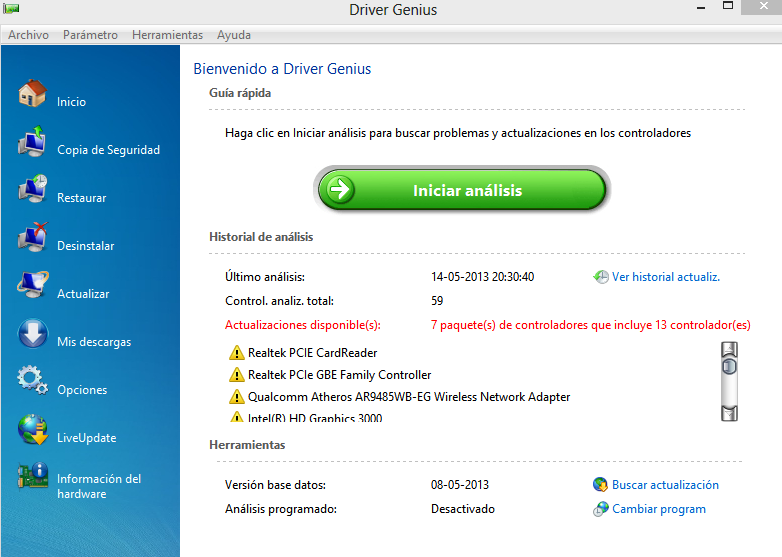
Driver Genius Professional


El programa detecta automáticamente todos los drivers, y permite descargar todos los controladores de tu computadora, y realizar diagnósticos de los dispositivos del hardware que utilices.

Con este software es posible actualizar todo los controladores para tener siempre la última versión. La posibilidad de hacer una copia de seguridad de los controladores instalados en tu computadora.

Descargar


Avast Antivirus


El antivirus es un programa que ayuda a proteger su computadora contra la mayoría de los virus, worms, troyanos y otros invasores indeseados que puedan infectar su ordenador. 

Entre los principales daños que pueden causar estos programas están: la pérdida de rendimiento del microprocesador, borrado de archivos, alteración de datos, información confidencial expuestas a personas no autorizadas y la desinstalación del sistema operativo. 

Los antivirus actuales cuentan con vacunas específicas para decenas de miles de plagas virtuales conocidas, y gracias al modo con que monitorizan el sistema consiguen detectar y eliminar los virus, worms y troyanos antes que ellos infecten el sistema. 

Descargar


CCleaner


CCleaner es una herramienta sumamente sencilla, pero increíblemente útil. Cómo su nombre lo indica, es un “limpiador”. CCleaner nos permite recoger la casa, por así decirlo. Su principal función es la de limpiar los datos que se van acumulando en nuestro ordenador con el uso diario. Esto incluye: los archivos temporales, los historiales de navegación, las cookies, los documentos recientes del explorador, las miniaturas de las imágenes, etc.

Contraseña: www.intercambiosvirtuales.org 
Descargar


Defraggler


Imaginemos que nuestro sistema operativo es una casa, y que el disco duro es el sótano donde almacenamos un montón de cosas que usamos, y otras que no. Cada vez que vamos a buscar algo en ese sótano, si tenemos un desorden muy grande, nos va a tomar mucho mas tiempo encontrarlo que si todo estuviese organizado.
La información que esta almacenada en nuestro disco duro, se organiza en sectores, y cuando el procesador busca esa información revisa todos los sectores hasta que encuentra la que le pedimos. Con el tiempo, el disco se va fragmentando, es decir, se va desordenando; ya que la información no se almacena siempre en sectores adyacentes, sino que puede estar en cualquier parte. Mientras más se fragmenta un disco, más tiempo le toma a el procesador encontrar la información y por eso nuestro ordenador empieza a “arrastrase”.


Spybot Search & Destroy


El malware y el spyware son una de las peores plagas que pueden afectar a un ordenador. Estos amigos de los odiosos virus, son un verdadero dolor de cabeza del cual es difícil escapar, incluso con los mejores hábitos de navegación posibles.

Mantener nuestro ordenador libre de estos bichos, es necesario para asegurar su correcto funcionamiento y también para proteger nuestros datos de gente malintencionada. Spybot Search & Destroy es desde hace muchos años una de las mejores herramientas disponibles para limpiar nuestro ordenador de amenazas. Spybot Search & Destroy posee una de las bases de datos más grandes, de virus, spyware y malware conocidos. Es especialmente eficaz removiendo pop-ups y barras de navegación molestas.

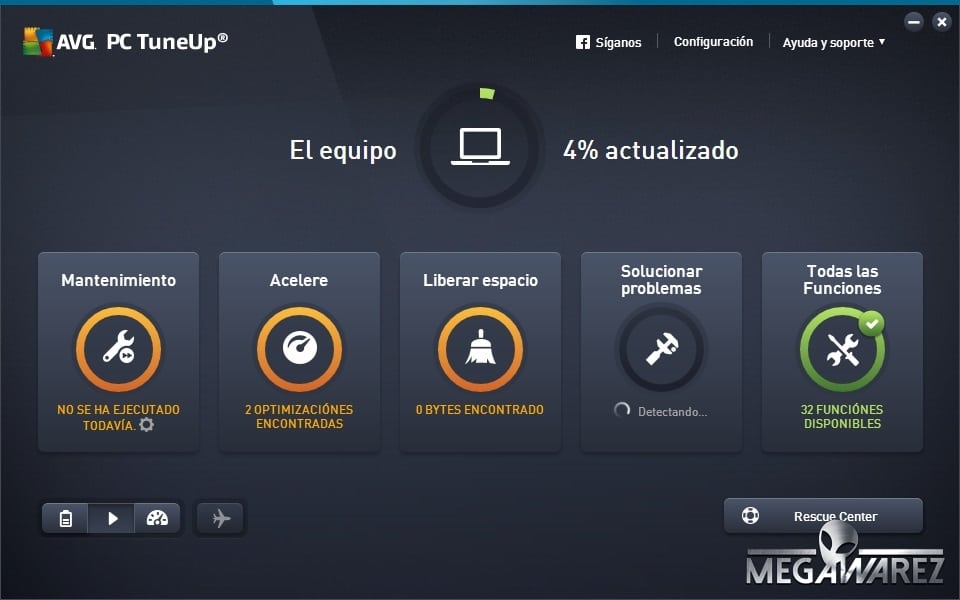
TuneUp


TuneUp es la mas compleja y grande de todas las que he mencionado, además es de pago. Pero incluye un set múltiple de herramientas muy eficaces, con la ventaja de que están todas dentro de una sola aplicación, y cuentan una interfaz sumamente sencilla y amigable, que te permiten hacer mantenimiento completo a tu ordenador en un par de clics.

TuneUp incluye herramientas de desfragmentación del disco y del registro, limpieza de datos al estilo de CC Cleaner, desinstalador de aplicaciones, recuperador de archivos borrados, optimizado de inicio y apagado del sistema, explorador de espacio en el disco duro, monitor de procesos, corrector de errores en el disco duro, funciones de ahorro de energía, y muchas cosas más.


                                            32 Bit                   64 Bit
Contraseña: www.intercambiosvirtuales.org


El Mantenimiento Correctivo de Software a nuestra PC genera Ventajas y Desventajas:


Ventajas como la confiabilidad, mayor duración de equipos, menor costo en reparaciones y disminución de tiempo muerto.

Desventajas en algunas ocasiones tiene un elevado precio y cuando el tipo de reparación requiere de mucho tiempo, en este caso el usuario decidirá y optará por lo que mejor le convenga.

jueves, 21 de abril de 2016

Soluciones Para Tu PC

Soluciones si tu PC no arranca, no prende o no enciende


SOLUCIÓN 1: Comprueba que de verdad has encendido el PC


Es frecuente que no arranque por la sencilla razón de no haberlo encendido realmente. Haz estas comprobaciones:
  • Vuelve a pulsar el botón de encendido. Quizá antes no lo presionaras del todo o con la fuerza suficiente.
  • Asegúrate de que el PC está conectado a la corriente.
  • Comprueba que el monitor esté encendido y bien conectado a la electricidad.
  • Muchas fuentes de alimentación o poder tienen un interruptor propio. Suele estar en la parte de atrás en la propia fuente. Asegúrate de que está encendido.
  • ¿Tu equipo está conectado a un Sistema de Alimentación Ininterrumpida (SAI/UPS)? ¿O de cualquier otra forma que no sea directamente en el enchufe de la pared? Si es así, verifica que esos sistemas intermedios estén encendidos y bien conectados.


SOLUCIÓN 2: Chequea los cables y conexiones


Cables desconectados o que se hayan aflojado son otra razón muy habitual de este problema. Comprueba:
  • En equipos fijos chequea la conexión del cable de corriente en la fuente de alimentación y en el enchufe de la pared.
  • Comprueba también las conexiones del cable de vídeo que conecta el monitor a la torre del PC (cable VGA, HDMI, DVI o el que sea).
  • En Portátiles revisa la conexión de la pared al transformador (el dispositivo cuadrado o rectangular entre el enchufe de corriente y el equipo). Chequea además la conexión del transformador al equipo.
  • Las conexiones a un Sistema de Alimentación Ininterrumpida estén conectados a la toma principal de corriente de la pared.


SOLUCIÓN 3: ¿Hay corriente eléctrica?


Está claro que el PC no funcionará si falta la corriente por la razón que sea. Enciende una luz para comprobar que no ha habido un corte general o que los fusibles hayan saltado. Si hay luz, quizá este mal el enchufe de la pared.

Conecta al mismo enchufe una lámpara, un radio u otro aparato que sepas que está en condiciones. Si tampoco funcionan sabrás que ahí está el problema. Tendrás que arreglar el conector de la pared.


SOLUCIÓN 4: Comprueba el voltaje


La red eléctrica de cada país usa un voltaje concreto. Los más normales son 220/230 V en Europa o 110/115/120 en Estados Unidos y latinoamerica. 

Algunas fuentes de alimentación tienen un interruptor o algo similar para poder cambiarlo. Por lo general de 220/230 V a 110/115 V o al contrario. Comprueba que sea el correcto.

IMPORTANTE:
Un voltaje inadecuado puede dañar tu equipo de forma irreversible. En especial si usas uno mayor del que permite tu fuente de alimentación. Tenlo en cuenta sobre todo si piensas conectar tu PC en un enchufe de la pared con voltaje desconocido.


SOLUCIÓN 5: Espera un tiempo y luego vuelve a encender el equipo


Sigue esta solución sólo si el PC ya ha estado encendido hace poco pero no arranca ahora. La razón puede ser un exceso de temperatura de la CPU u otro componente de hardware. Es normal que el equipo no se inicie en ese caso como forma de protección.


SOLUCIÓN 6: Verifica los conectores de la placa


El manual de la placa base (motherboard) explica la forma correcta de conectar todos los cables y conectores necesarios. Si no tienes el manual descubre el modelo de tu placa. Después entra en el sitio web del fabricante, busca tu modelo de placa  y descarga su manual. Haz esto con su ayuda:

IMPORTANTE:
  • Desconecta el equipo. No basta que esté apagado, tienes que desconectarlo desenchufando el cable de corriente.
  • Abre la caja del PC y verifica...
  • Las conexiones de los botones y LEDs del panel frontal, como el de encendido y reinicio.
  • Las conexiones de corriente (ATX o similares) de la placa principal, la CPU y los ventiladores (en especial el de la CPU).
  • Los cables de datos y alimentación eléctrica del disco duro y otras unidades.
  • Las conexión de la tarjeta de vídeo y otras que haya.
  • La colocación del módulo o módulos de memoria RAM.
  • Si los conectores están bien puestos, el problema puede ser que algún cable se haya estropeado. Chequearlo probando con otros.


SOLUCIÓN 7: Revisa la fuente de alimentación o cámbiala


Llegado a este punto lo más probable es que el fallo sea culpa de la fuente de alimentación. Ve si hace ruido y comprueba que se mueve su ventilador al arrancar el PC. En caso contrario cámbiala por otra.

A veces el problema de la fuente es menos claro. Funciona en apariencia pero algo dentro de ella está mal. Para comprobarlo hace falta un aparato especial llamado multímetro, conocimientos de electricidad, saber ciertos datos sobre la fuente y tener MUCHO cuidado. Llévala a un especialista salvo si tienes claro cómo hacerlo tú.


SOLUCIÓN 8: Comprueba la motherboard o placa principal


¿Todo lo anterior está bien? Entonces quizá haya un problema con la placa principal o alguno de sus componentes. Asegúrate usando un comprobador de placas. La mayoría son unas tarjetas que se conectan directamente en la placa. Algunos modelos se conectan de forma externa, mediante un cable USB, serie o paralelo. Esos aparatos son baratos, chequean la placa y te dicen con certeza si se ha estropeado.

Si llegas a la conclusión de que la placa está mal, la única solución será comprar una nueva.

miércoles, 20 de abril de 2016

Instalación de Windows 7

Instalación de Windows 7


En este tutorial vamos a explicar paso a pasos como realizar la instalación del sistema operativo Windows 7 en nuestro equipo. Para ello debemos cumplir con los siguientes requisitos mínimos:

  • 1 Procesador de 1 GHz o superior de 32 bits (x86) o 64 bits (x64)
  • 1 GB de RAM (32 bits) o 2 GB de RAM (64 bits)
  • 16 GB (32 bits) o 20 GB (64 bits) de espacio disponible en disco duro
  • Dispositivo de gráficos DirectX 9 con controlador WDDM 1.0 o superior
  • Una copia de Windows en un  DVD o USB Booteable


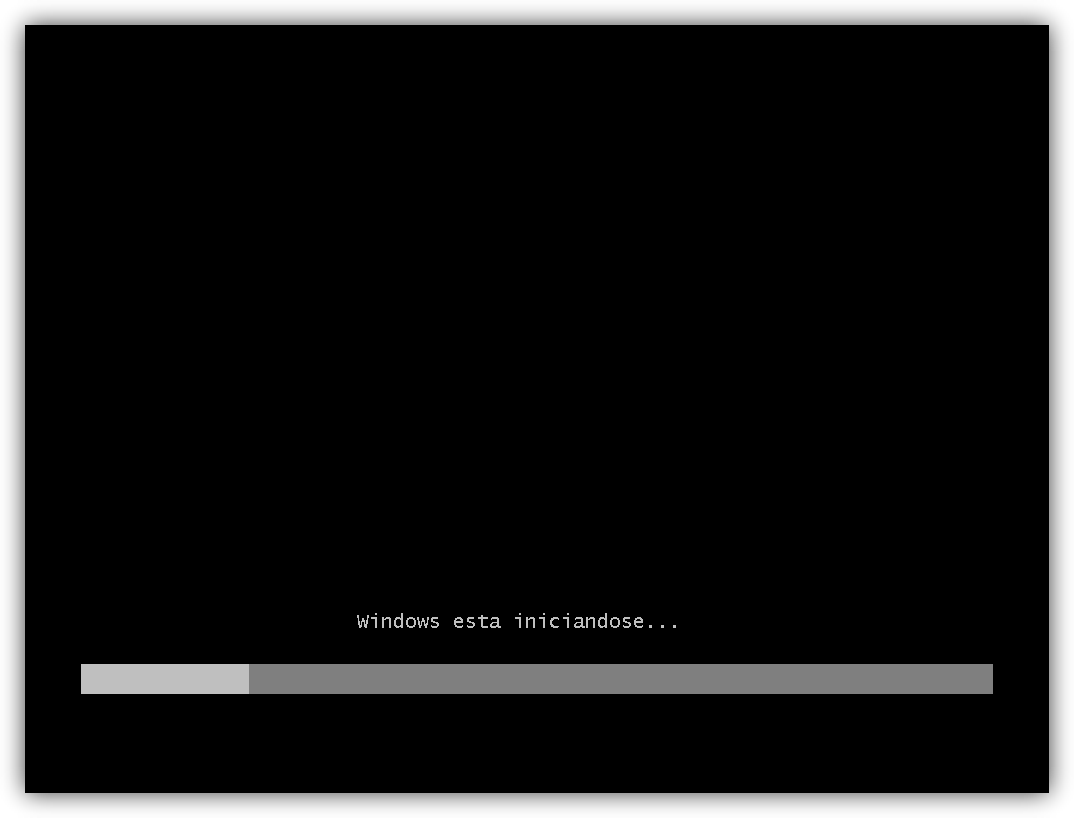
Si cumplimos todo lo anterior, comenzaremos a instalar el sistema operativo. Para ello, introduciremos el DVD o USB de Windows 7, deberemos cambiar el orden de arranque de los dispositivos en la BIOS , para que se ejecute el programa de instalación de Windows 7.

Una vez Inicie nuestra PC, Arrancara el asistente de instalcion de Windows.


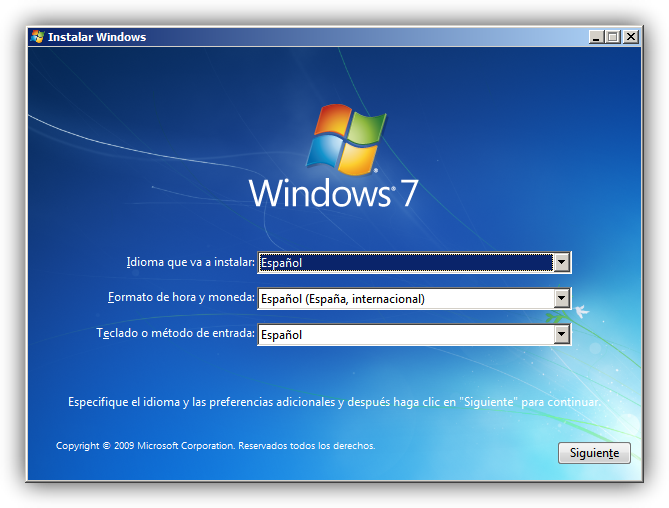
Nos aparecerá una ventana donde escogemos el idioma que tendrá nuestro Sistema Operativo, así como el formato de fecha y la configuración del teclado, Pulsamos en “Siguiente” , de forma que nos aparecerá otra ventana en la cual comenzaremos la instalación:


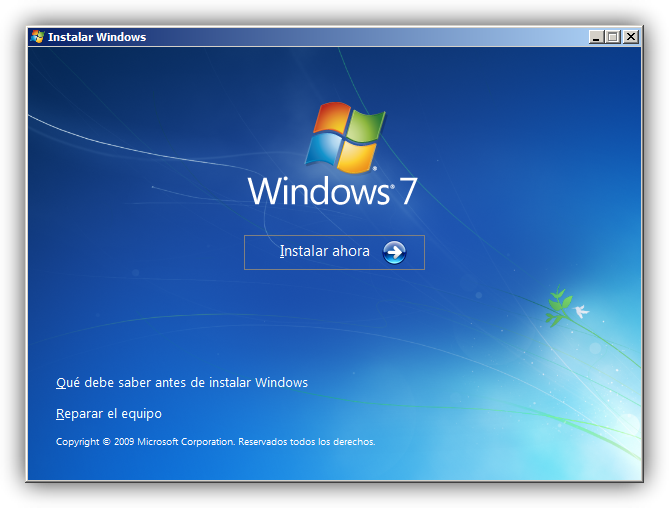
Pulsamos en el botón “Instalar ahora” , de forma que se iniciará el programa de instalación:


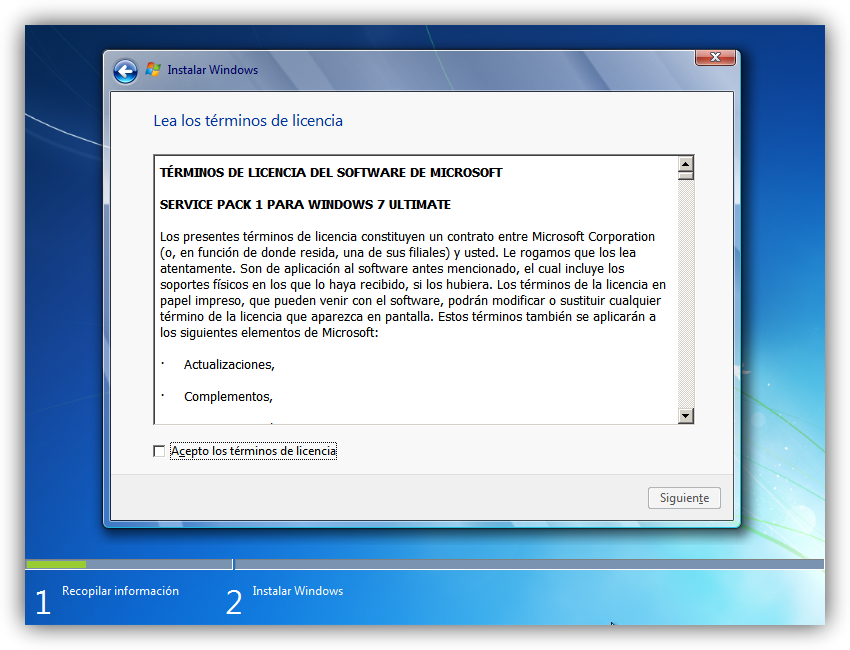
En la siguiente ventana, aceptamos los términos de licencia y pulsamos en “Siguiente” :


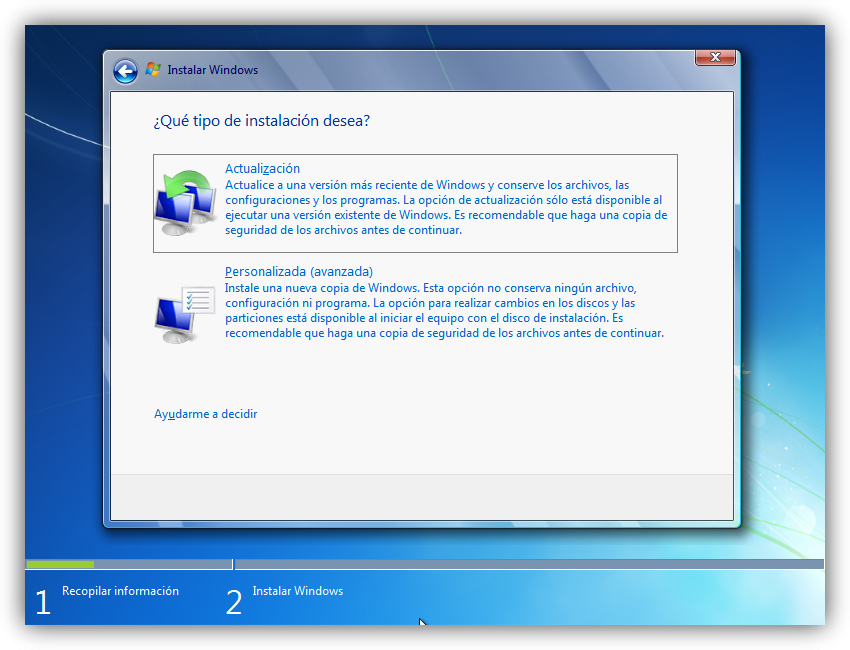
Ahora tendremos que elegir si queremos actualizar a Windows 7 desde una versión anterior de Windows ya instalada previamente, o si queremos realizar una instalación nueva. Se recomienda instalar desde cero en una partición vacía (sin datos existentes), eligiendo la opción “Personalizada” :


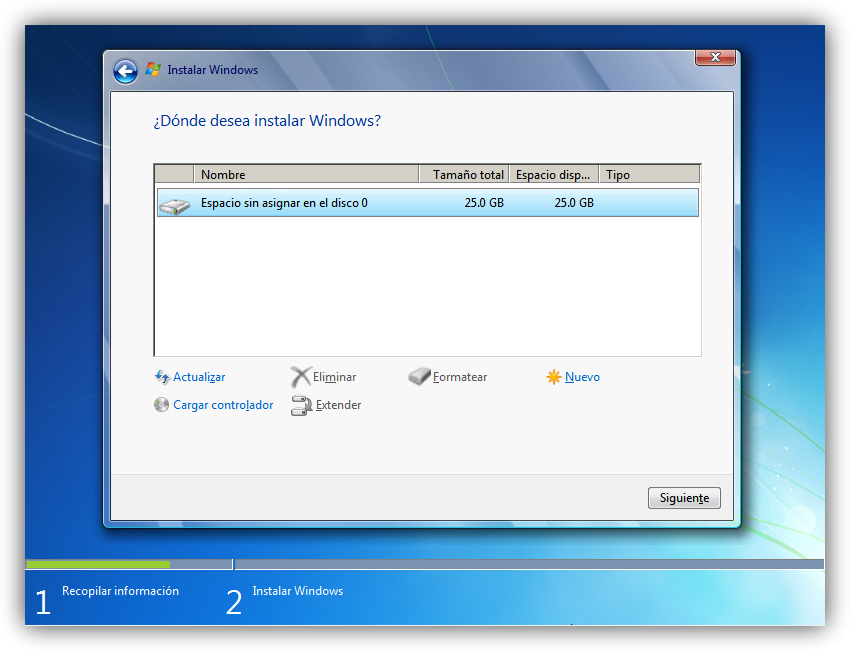
Si tenemos ya creada previamente una partición, entonces seleccionamos el disco o partición donde se instalará Windows 7, pulsamos en “Siguiente” y pasaremos directamente al apartado de instalación.

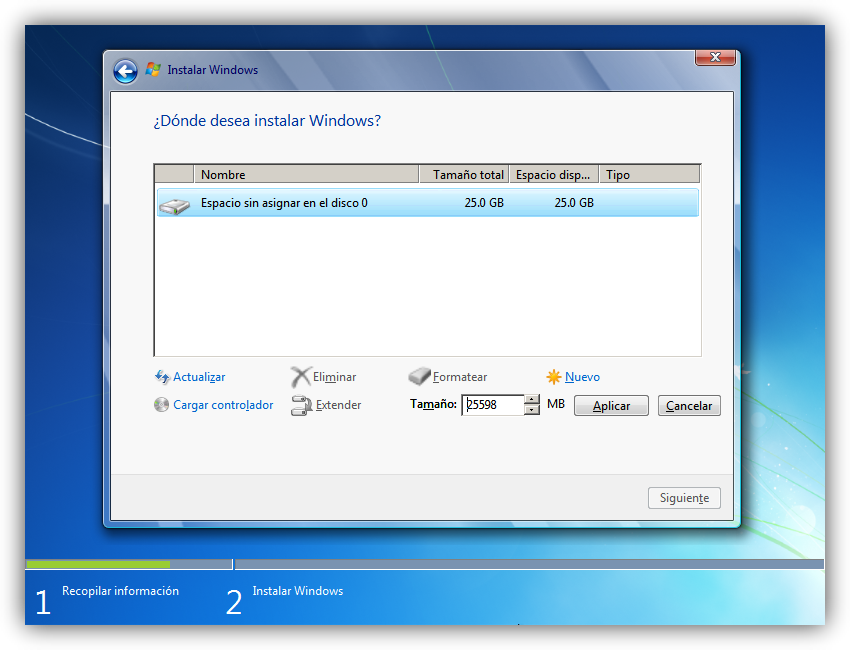
En caso contrario, es decir, si queremos particionar el disco en este momento, entonces pulsaremos sobre “Nuevo” para crear una partición nueva :


Elegimos el tamaño de la nueva partición (en nuestro caso, creamos una partición de 25.000 MB) y pulsamos en “Aplicar” :


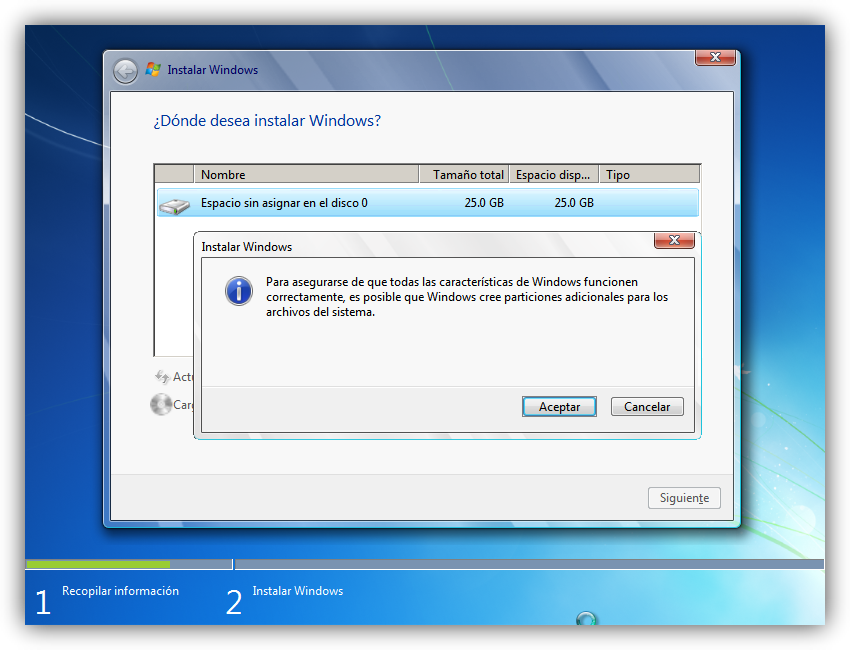
Nos aparecerá la siguiente ventana, en la cual pulsaremos en “Aceptar :


Se habrá creado una partición del tamaño que hemos seleccionado, además de una partición reservada para Windows, de tamaño 100 MB:

Ahora, una vez creada la partición, no nos queda más que formatearla. Para ello, seleccionamos la partición y pulsamos sobre “Formatear”. Seleccionamos aquella partición donde queramos instalar Windows 7 y pulsamos sobre “Siguiente” :


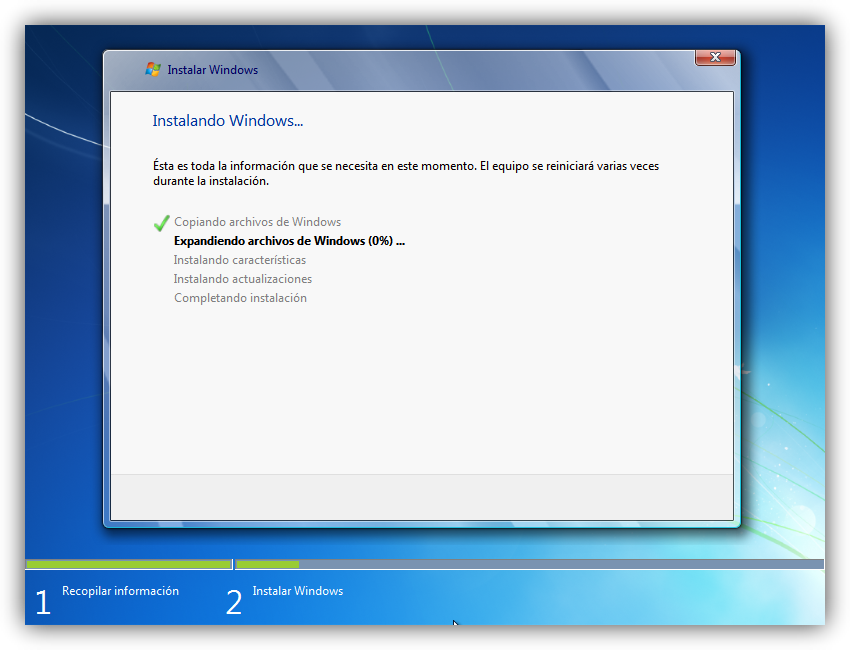
De esta manera, el proceso de instalación de Windows 7 comienza:


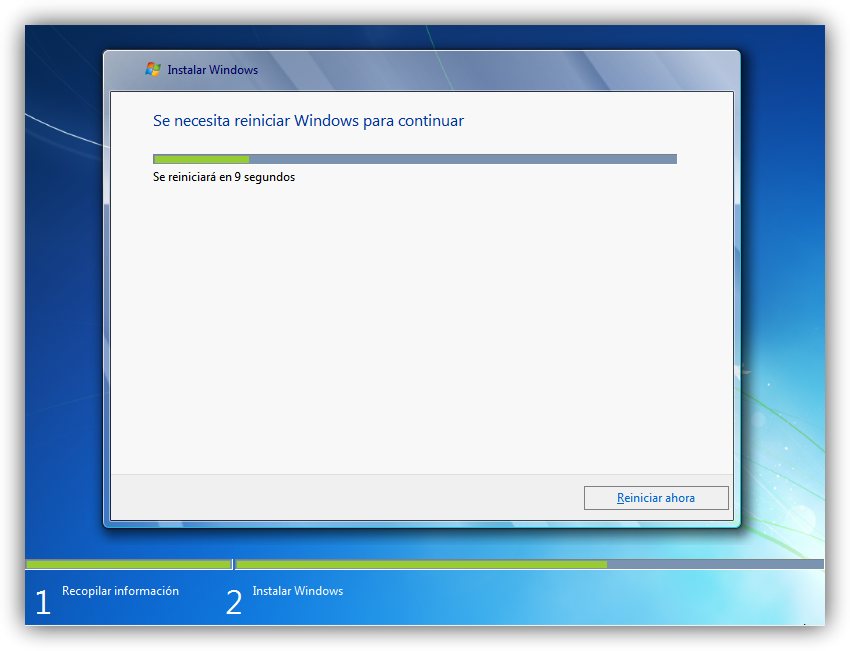
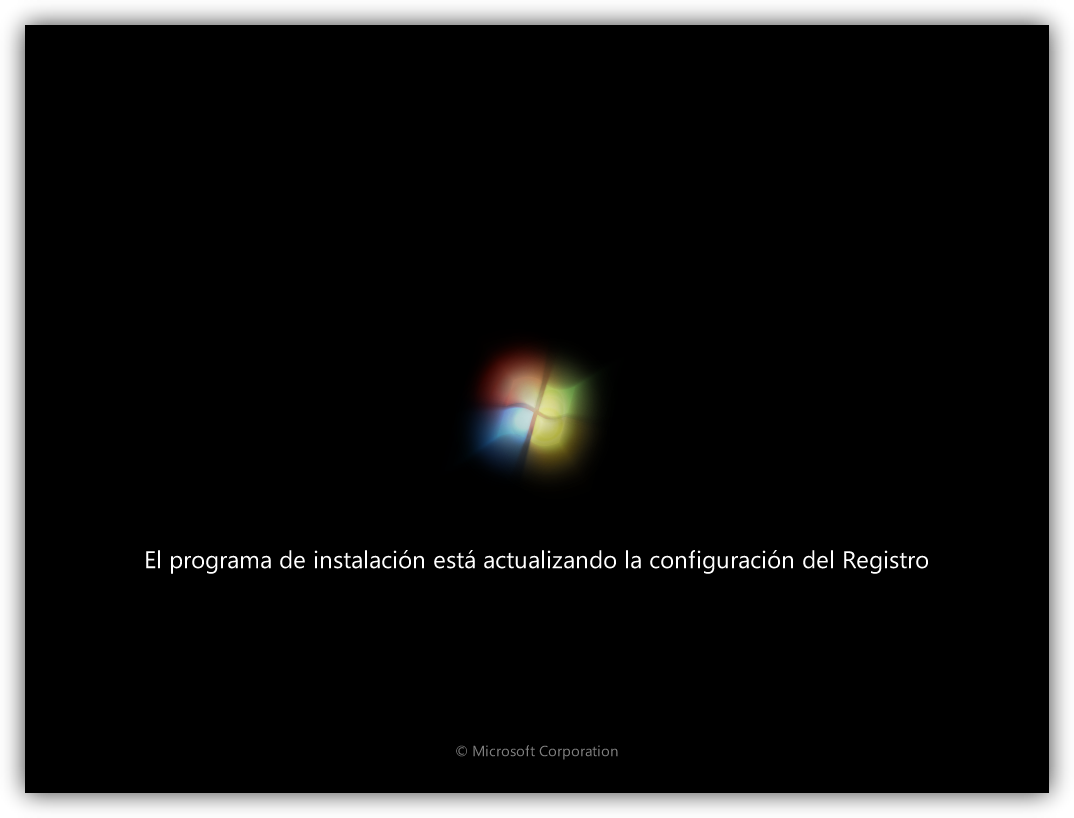
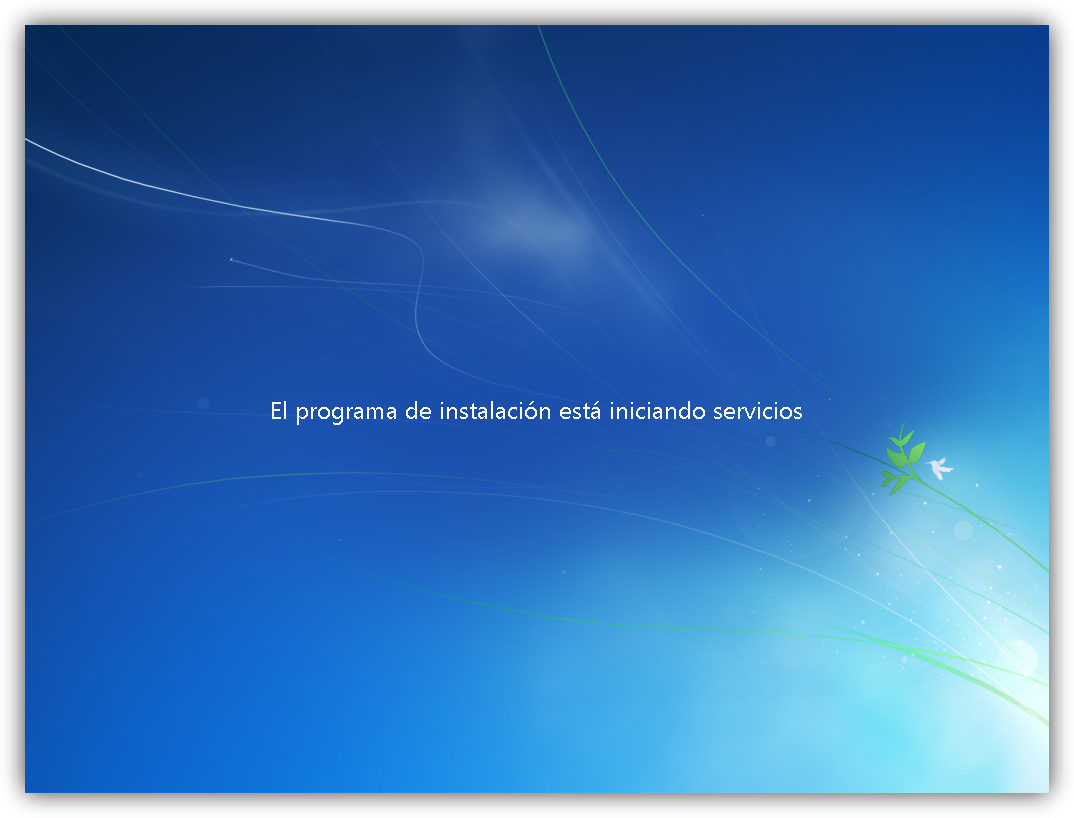
Durante dicho proceso, se reiniciará el sistema varias veces. Tras los reinicios se iniciará de nuevo el asistente para proseguir con los pasos de la instalación. Deberemos ser pacientes, pues tardará un poco en instalar el sistema operativo:


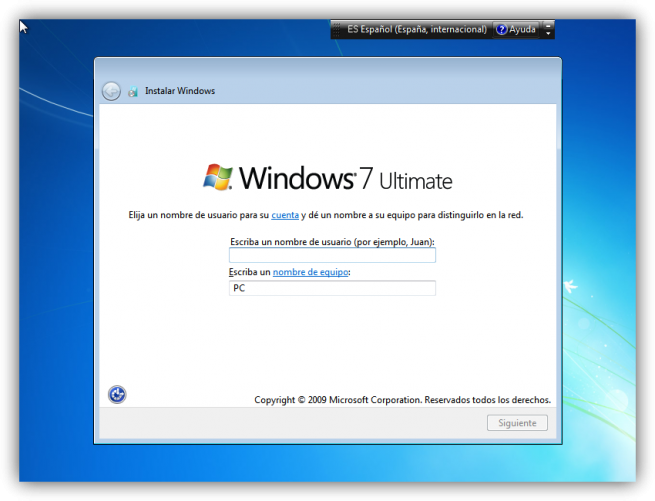
En este momento, se nos pedirá un nombre de usuario y de equipo. Los asignamos a nuestro gusto y pulsamos en “Siguiente”:


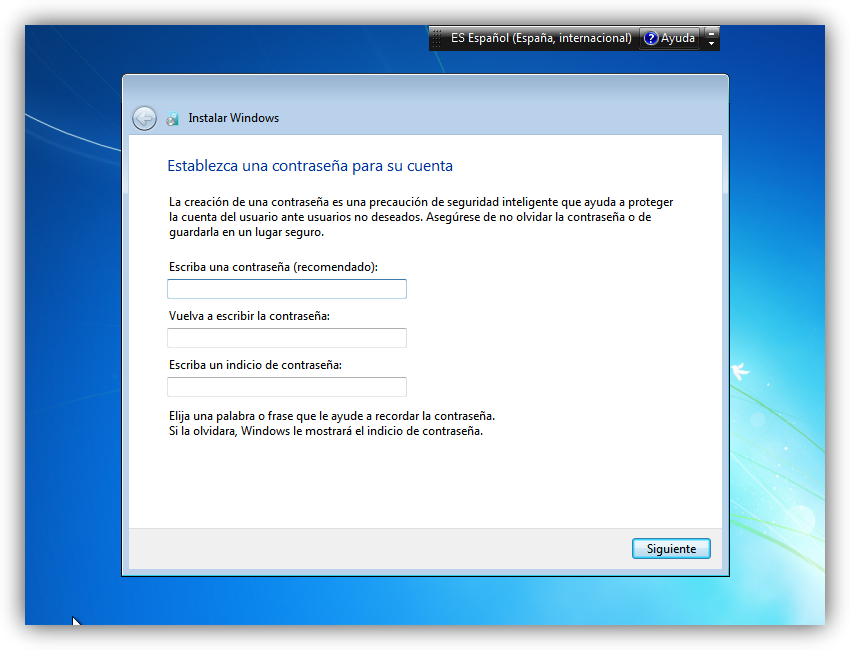
Nos aparecerá una ventana para elegir la contraseña de nuestro usuario (esta contraseña es opcional), así como una frase o indicio de la contraseña para recordar en caso de que se no olvidara. Rellenamos dichos datos y pulsamos en “Siguiente” :


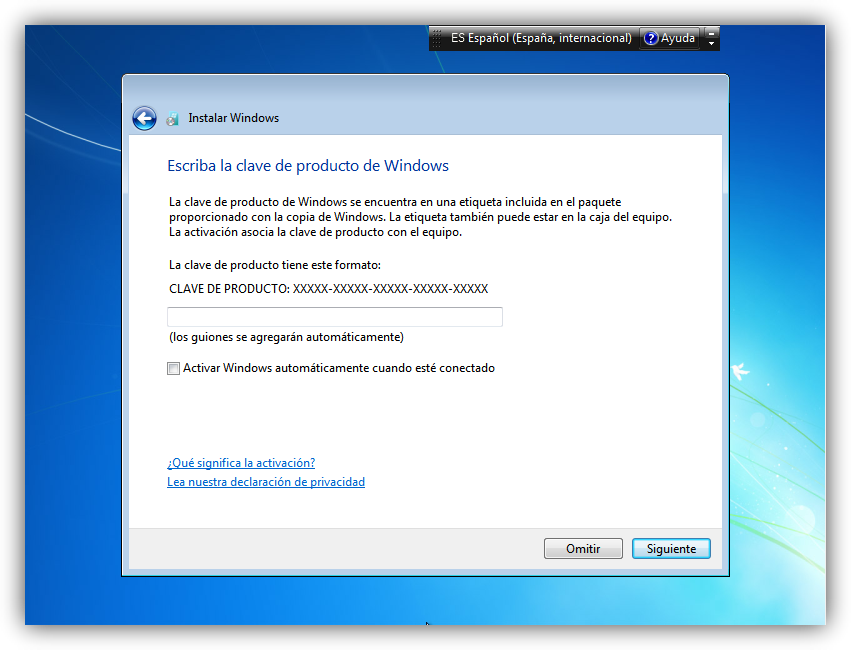
Llegados a este punto, se nos pedirá la clave de producto de Windows . Si la tenemos, la escribimos y pulsamos en “Siguiente” . En caso de no tenerla, desmarcaremos la casilla “Activar Windows automáticamente cuando esté conectado” y pulsaremos en “Siguiente” , aunque deberemos introducirla en un periodo de 30 días si queremos seguir usando Windows 7:


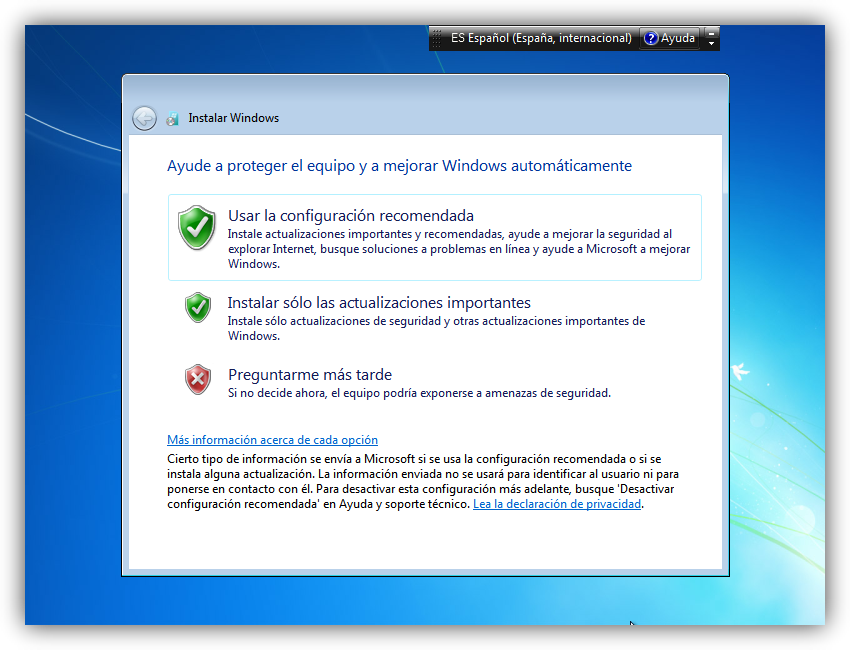
El programa de instalación nos pedirá que escojamos si queremos instalar solamente las actualizaciones de seguridad y las que Microsoft considere como importantes, o si queremos usar la configuración recomendada por Microsoft. Es importante saber que esta configuración se puede cambiar posteriormente una vez instalado Windows 7, por lo que no es crítica la elección que hagamos en este momento. Recomendamos escoger la opción “Usar la configuración recomendada” :


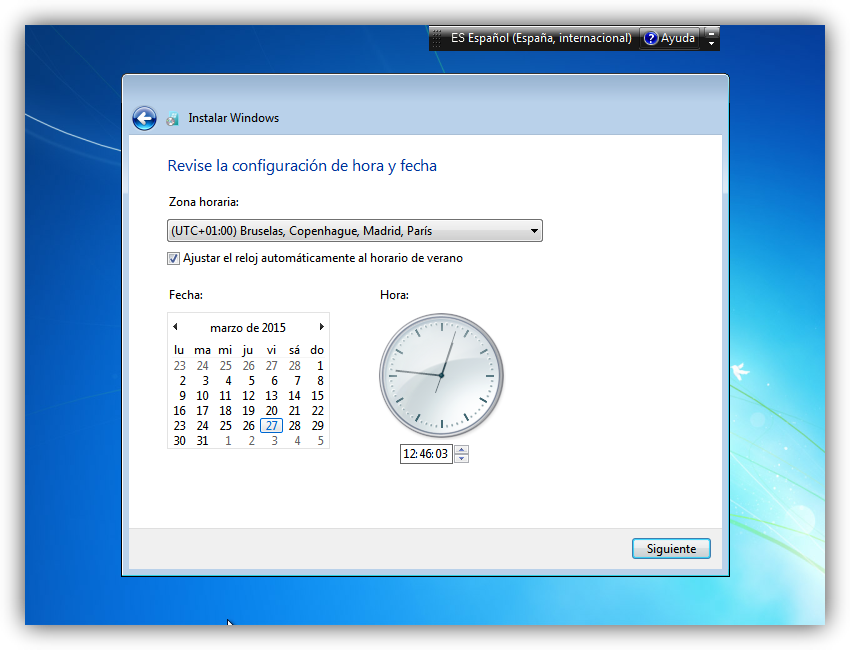
Escogeremos la fecha y hora del sistema, así como la zona horaria en la que nos encontremos, y pulsamos en “Siguiente” :


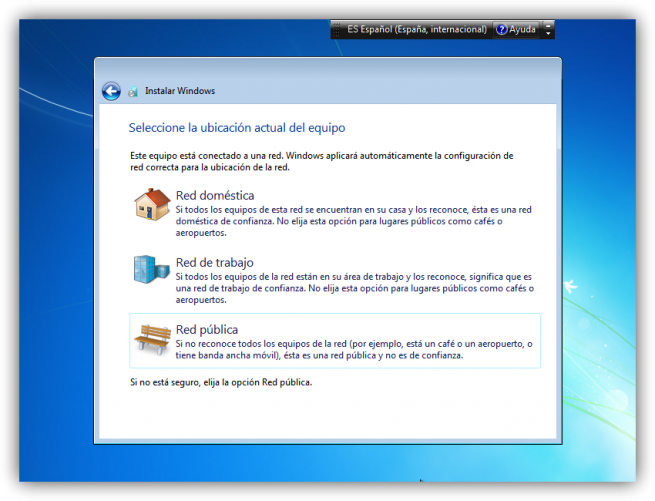
En este punto, tendremos que elegir la configuración de red que tendrá el sistema, dependiendo de dónde esté conectado. Elegimos la opción que más se ajuste a las características de nuestro sistema. En nuestro caso, elegimos “Red doméstica” :


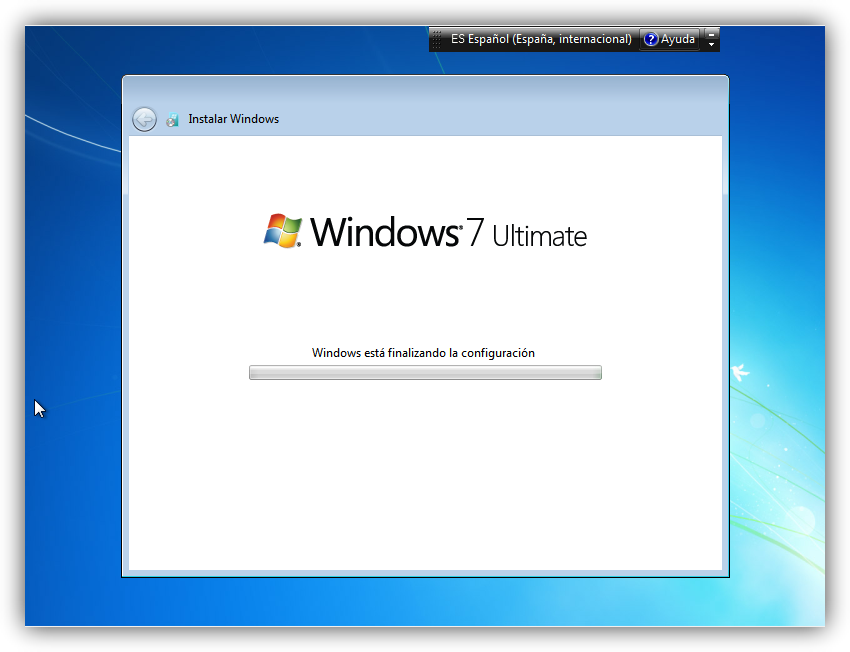
Ya estamos en la recta final de la instalación, pues habiendo escogido toda la configuración que deseamos, el programa de instalación de Windows 7 la pondrá en práctica:


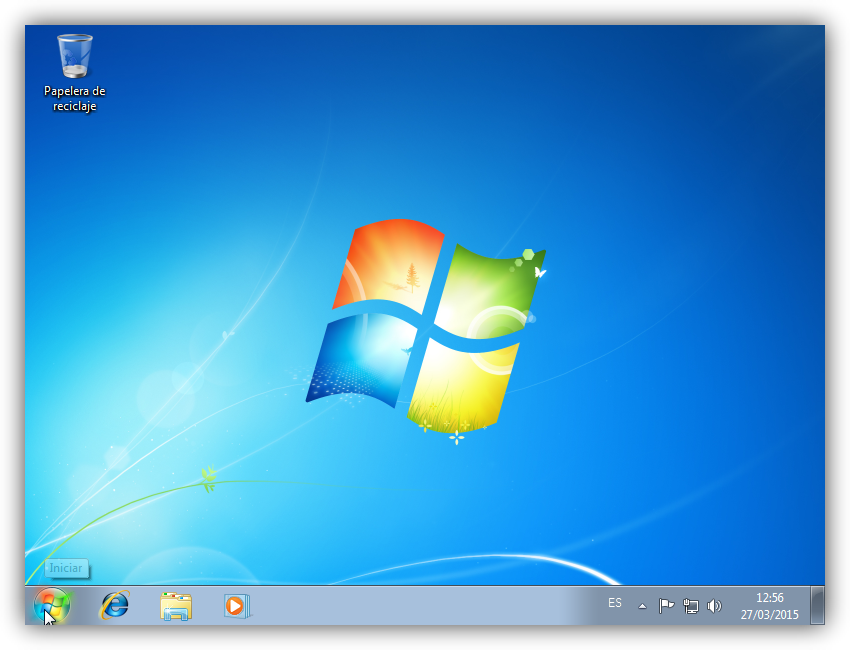
En este momento, ya hemos terminado la instalación y podemos ver la esperada pantalla del escritorio de Windows 7 :


Como nota final, cabe indicar que la instalación limpia de Windows 7 (sin programas adicionales) que hemos realizado en este tutorial ocupa aproximadamente unos 13 GB ó 14 GB de espacio en el disco duro.