Instalación de Windows 7
En este tutorial vamos a explicar paso a pasos como realizar la instalación del sistema operativo Windows 7 en nuestro equipo. Para ello debemos cumplir con los siguientes requisitos mínimos:
- 1 Procesador de 1 GHz o superior de 32 bits (x86) o 64 bits (x64)
- 1 GB de RAM (32 bits) o 2 GB de RAM (64 bits)
- 16 GB (32 bits) o 20 GB (64 bits) de espacio disponible en disco duro
- Dispositivo de gráficos DirectX 9 con controlador WDDM 1.0 o superior
- Una copia de Windows en un DVD o USB Booteable
Si cumplimos todo lo anterior, comenzaremos a instalar el sistema operativo. Para ello, introduciremos el DVD o USB de Windows 7, deberemos cambiar el orden de arranque de los dispositivos en la BIOS , para que se ejecute el programa de instalación de Windows 7.
Una vez Inicie nuestra PC, Arrancara el asistente de instalcion de Windows.
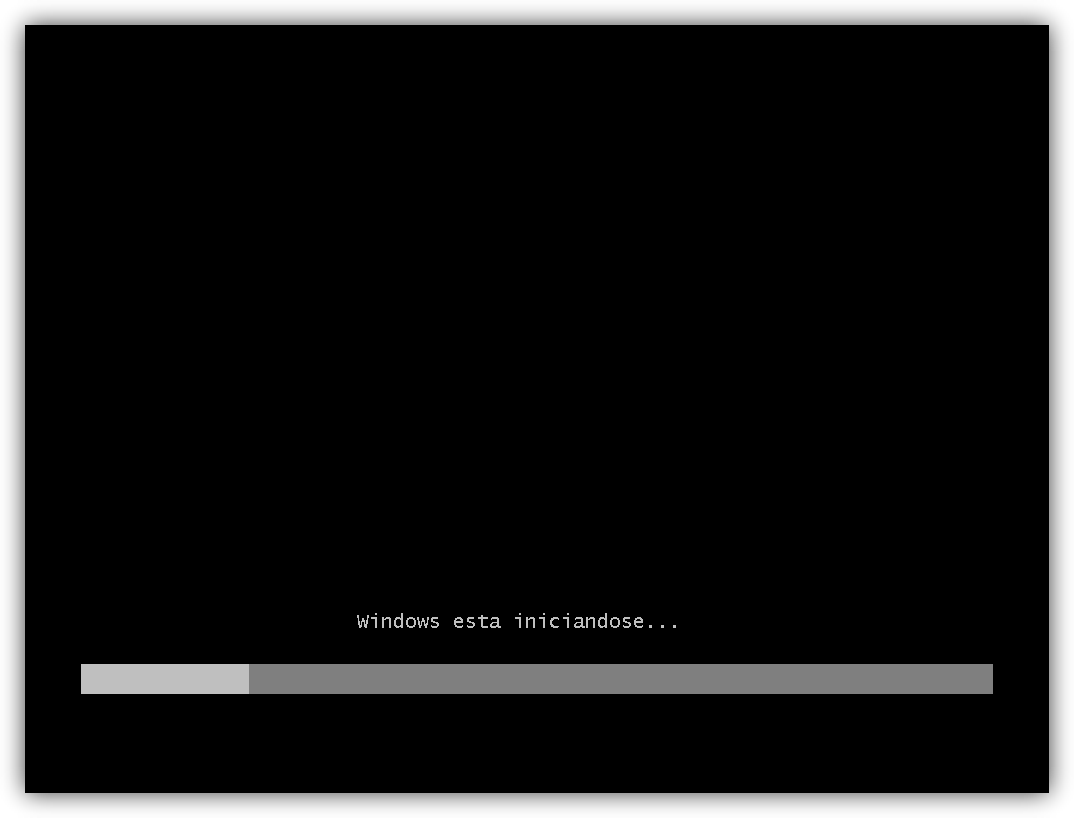
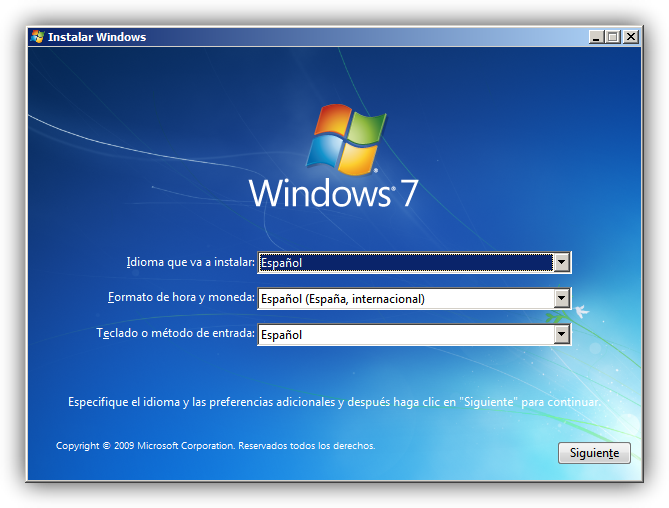
Nos aparecerá una ventana donde escogemos el idioma que tendrá nuestro Sistema Operativo, así como el formato de fecha y la configuración del teclado, Pulsamos en “Siguiente” , de forma que nos aparecerá otra ventana en la cual comenzaremos la instalación:
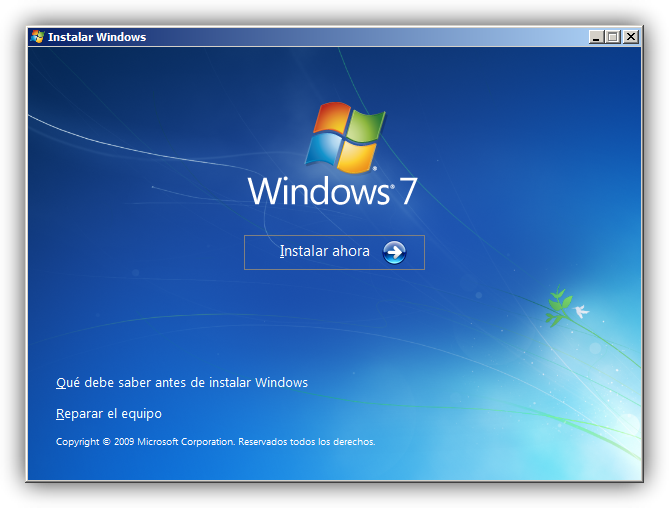
Pulsamos en el botón “Instalar ahora” , de forma que se iniciará el programa de instalación:
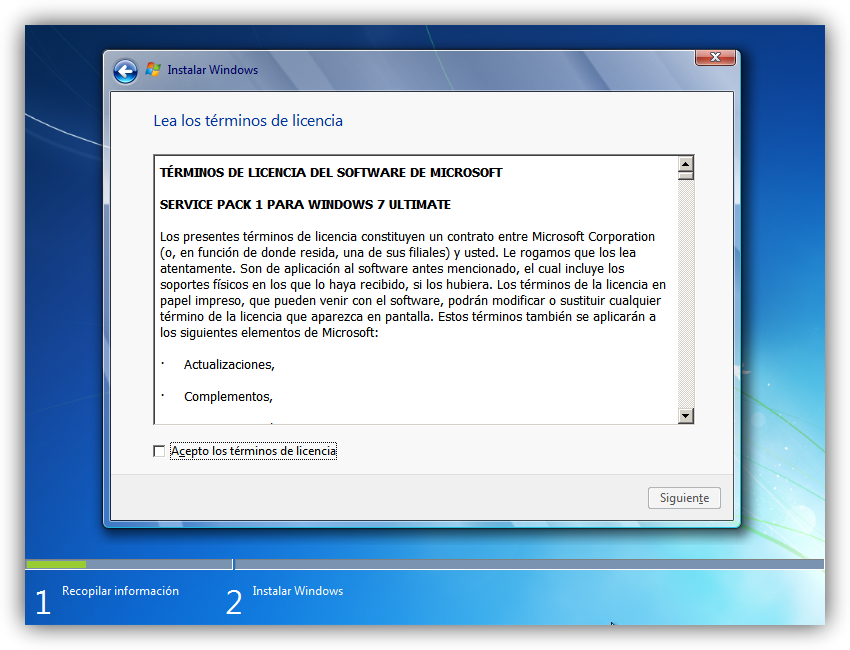
En la siguiente ventana, aceptamos los términos de licencia y pulsamos en “Siguiente” :
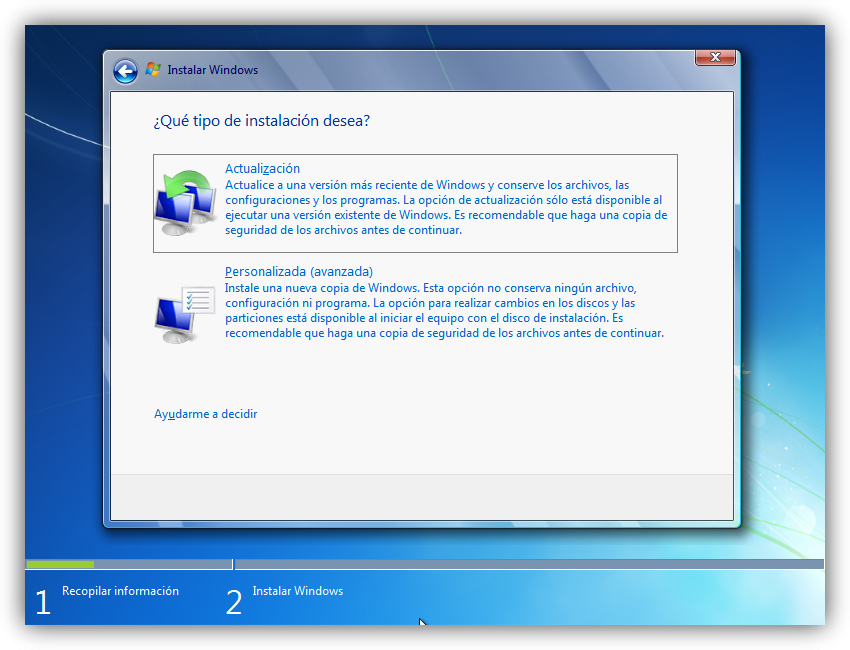
Ahora tendremos que elegir si queremos actualizar a Windows 7 desde una versión anterior de Windows ya instalada previamente, o si queremos realizar una instalación nueva. Se recomienda instalar desde cero en una partición vacía (sin datos existentes), eligiendo la opción “Personalizada” :
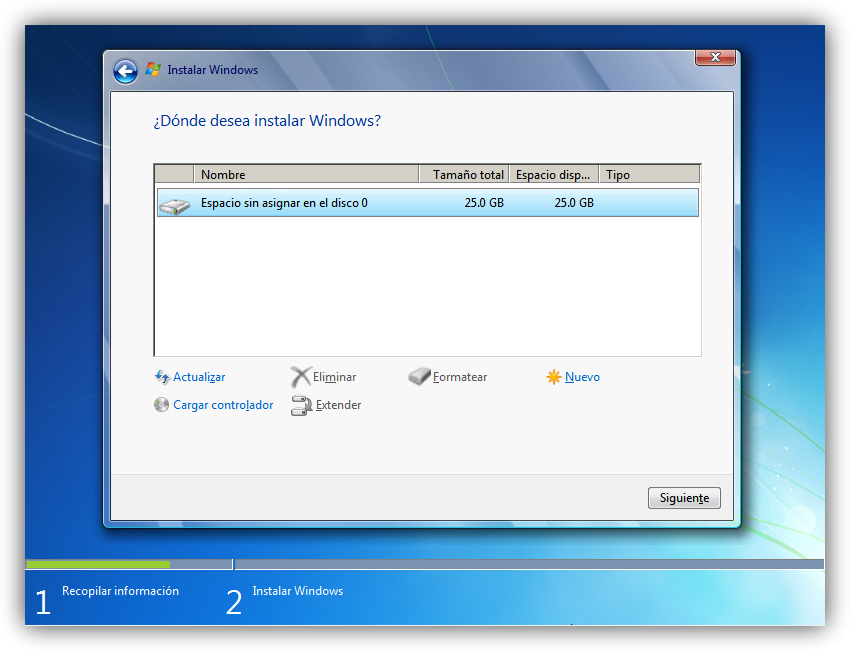
Si tenemos ya creada previamente una partición, entonces seleccionamos el disco o partición donde se instalará Windows 7, pulsamos en “Siguiente” y pasaremos directamente al apartado de instalación.
En caso contrario, es decir, si queremos particionar el disco en este momento, entonces pulsaremos sobre “Nuevo” para crear una partición nueva :
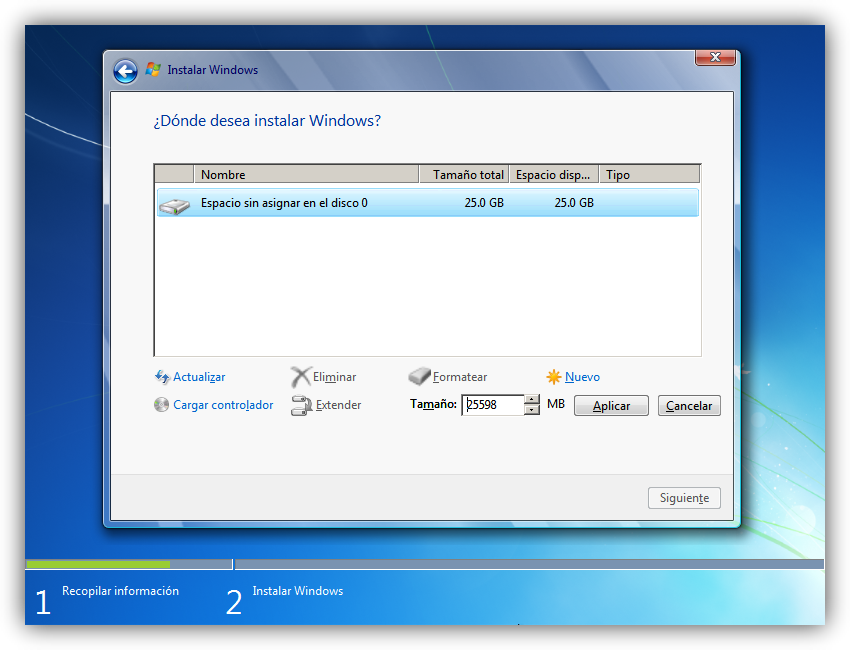
Elegimos el tamaño de la nueva partición (en nuestro caso, creamos una partición de 25.000 MB) y pulsamos en “Aplicar” :
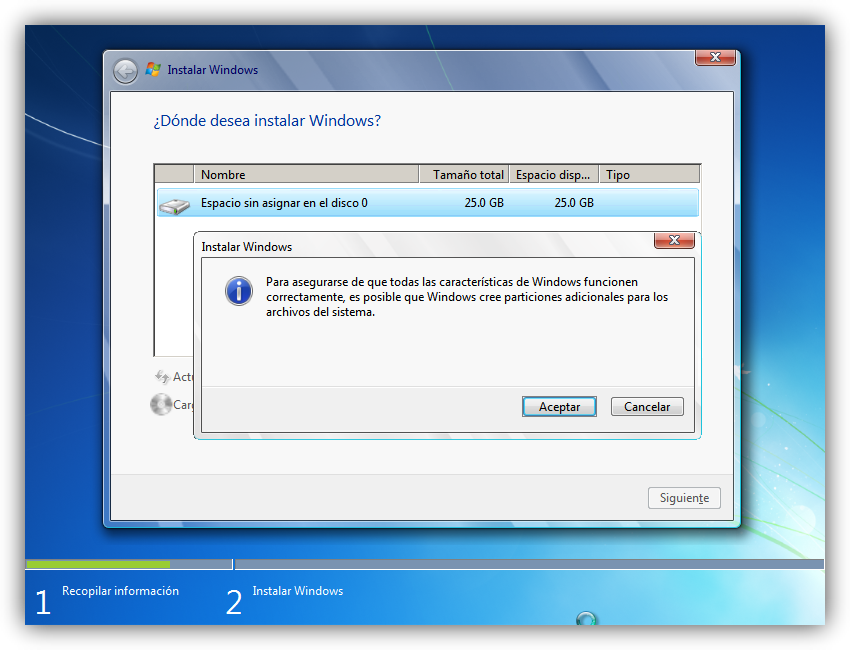
Nos aparecerá la siguiente ventana, en la cual pulsaremos en “Aceptar :
Se habrá creado una partición del tamaño que hemos seleccionado, además de una partición reservada para Windows, de tamaño 100 MB:
Ahora, una vez creada la partición, no nos queda más que formatearla. Para ello, seleccionamos la partición y pulsamos sobre “Formatear”. Seleccionamos aquella partición donde queramos instalar Windows 7 y pulsamos sobre “Siguiente” :

De esta manera, el proceso de instalación de Windows 7 comienza:
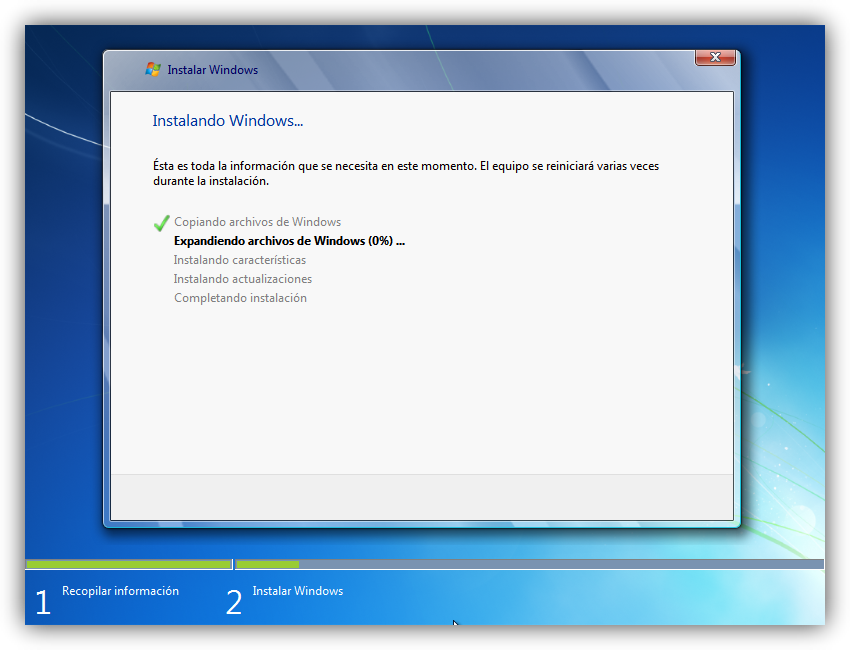
Durante dicho proceso, se reiniciará el sistema varias veces. Tras los reinicios se iniciará de nuevo el asistente para proseguir con los pasos de la instalación. Deberemos ser pacientes, pues tardará un poco en instalar el sistema operativo:
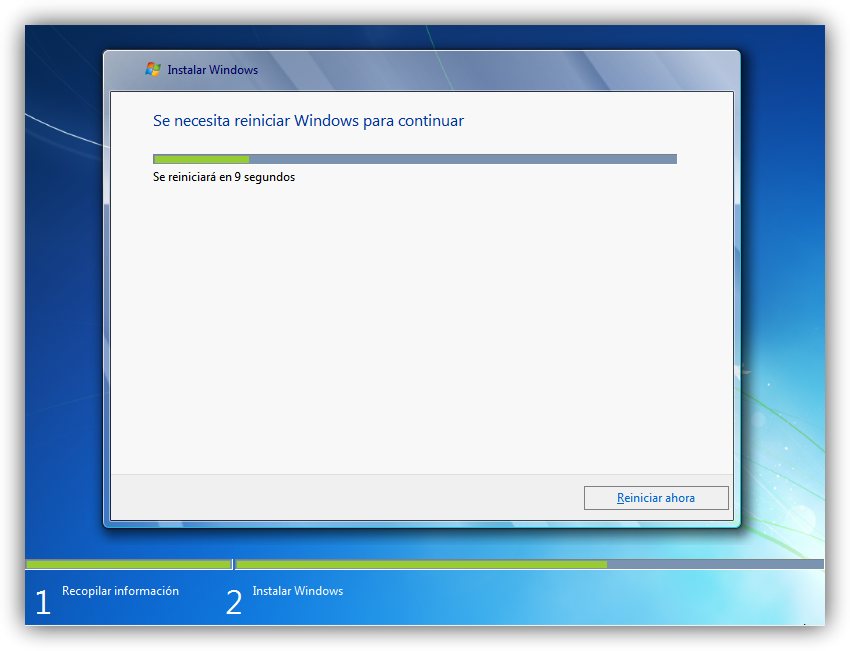
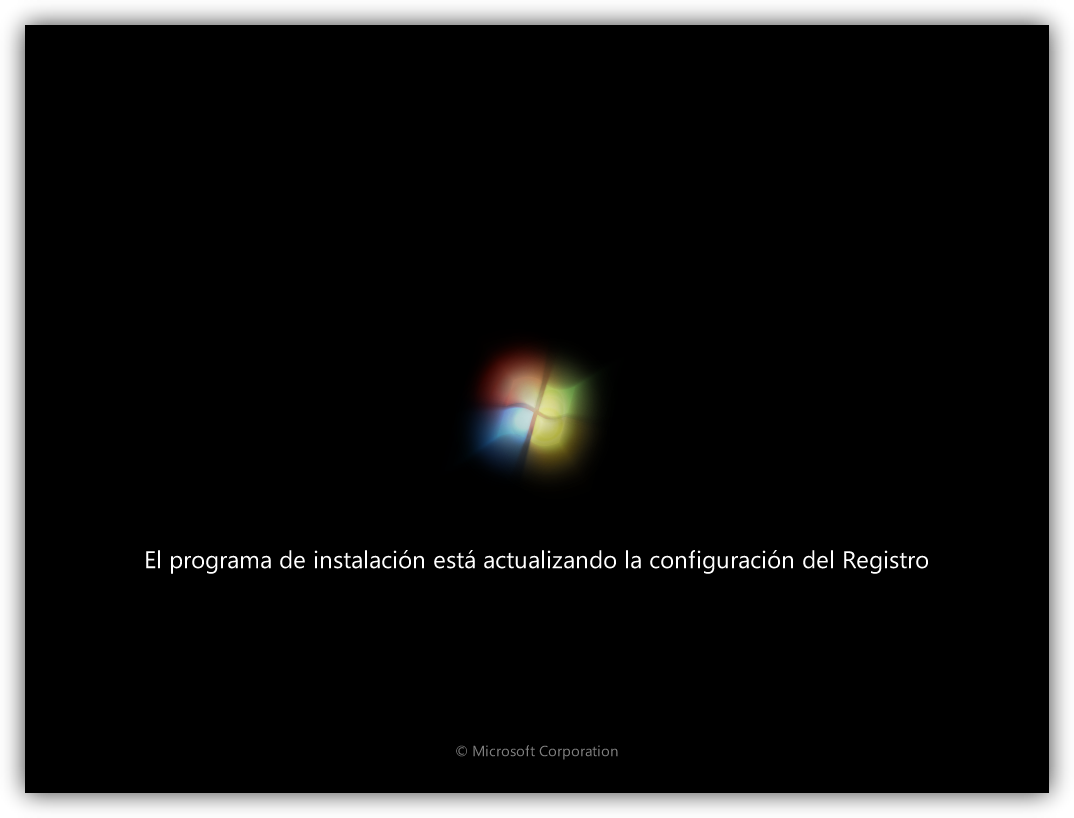
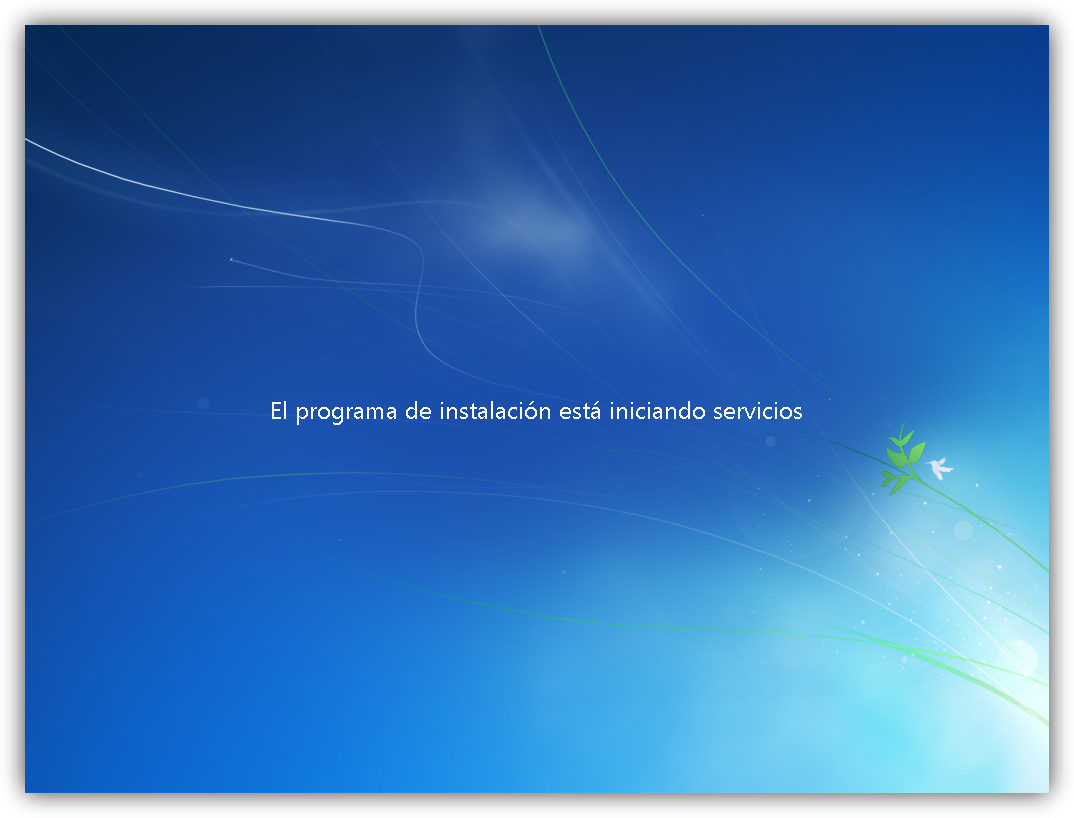
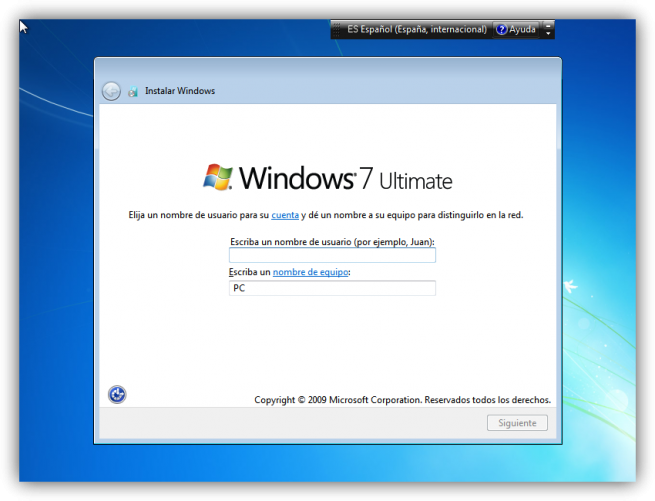
En este momento, se nos pedirá un nombre de usuario y de equipo. Los asignamos a nuestro gusto y pulsamos en “Siguiente”:
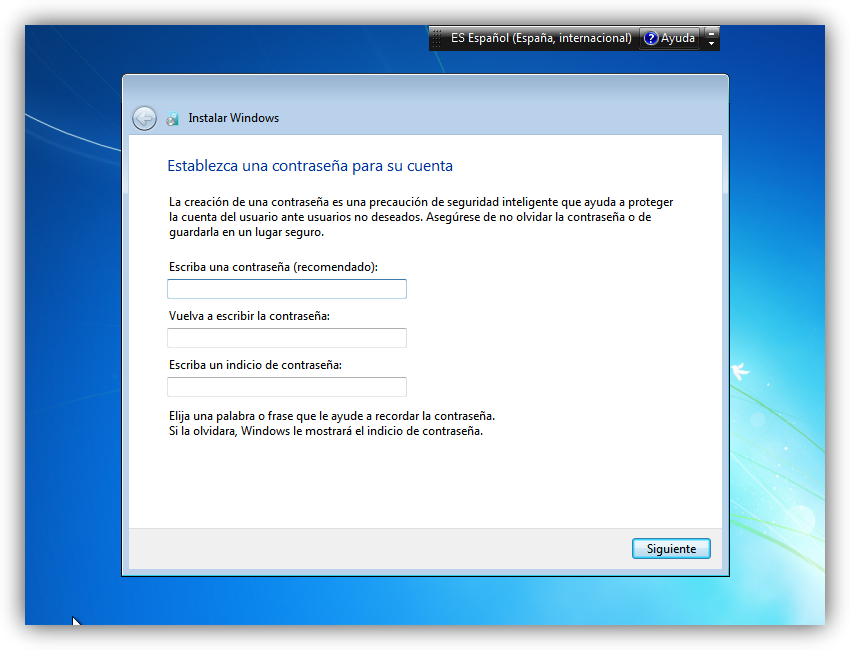
Nos aparecerá una ventana para elegir la contraseña de nuestro usuario (esta contraseña es opcional), así como una frase o indicio de la contraseña para recordar en caso de que se no olvidara. Rellenamos dichos datos y pulsamos en “Siguiente” :
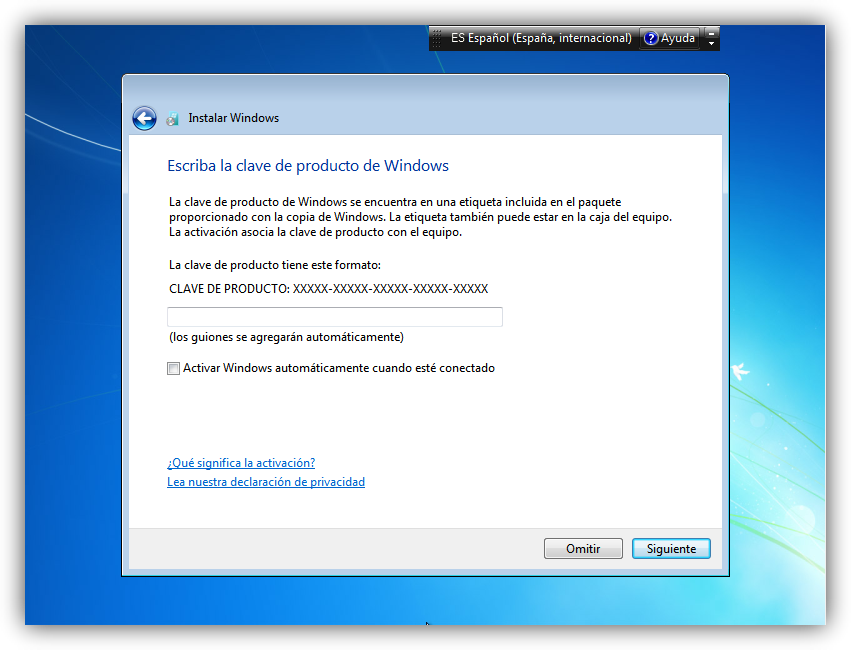
Llegados a este punto, se nos pedirá la clave de producto de Windows . Si la tenemos, la escribimos y pulsamos en “Siguiente” . En caso de no tenerla, desmarcaremos la casilla “Activar Windows automáticamente cuando esté conectado” y pulsaremos en “Siguiente” , aunque deberemos introducirla en un periodo de 30 días si queremos seguir usando Windows 7:
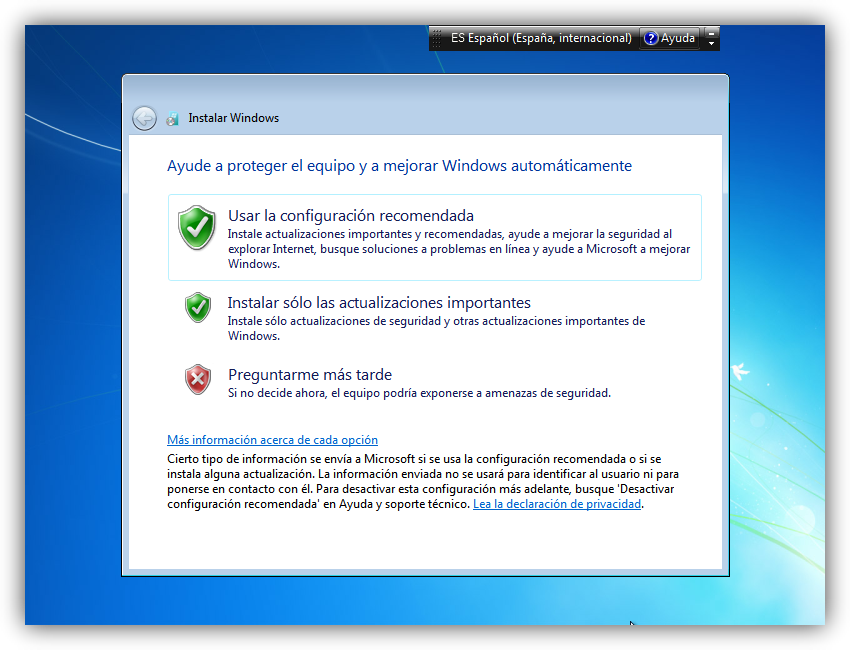
El programa de instalación nos pedirá que escojamos si queremos instalar solamente las actualizaciones de seguridad y las que Microsoft considere como importantes, o si queremos usar la configuración recomendada por Microsoft. Es importante saber que esta configuración se puede cambiar posteriormente una vez instalado Windows 7, por lo que no es crítica la elección que hagamos en este momento. Recomendamos escoger la opción “Usar la configuración recomendada” :
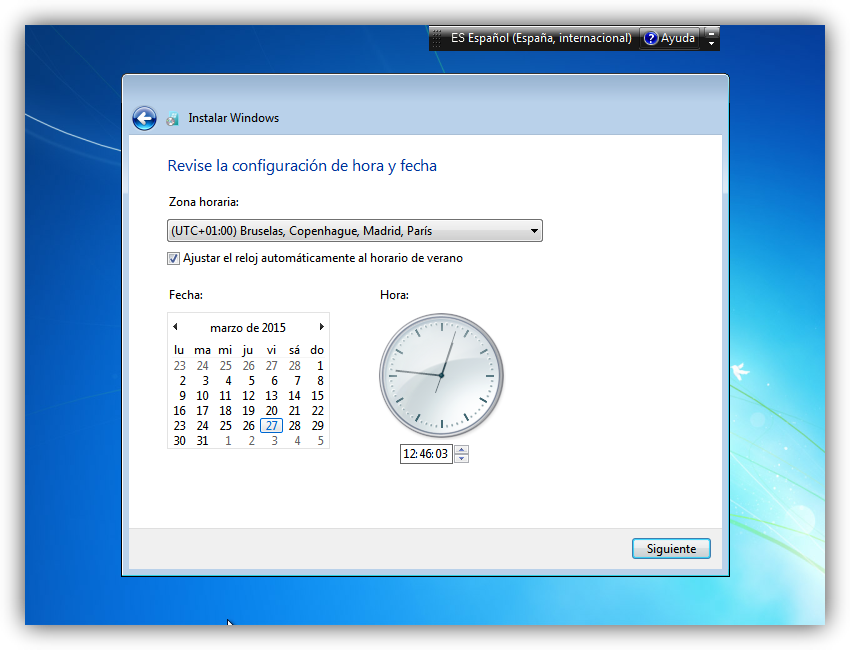
Escogeremos la fecha y hora del sistema, así como la zona horaria en la que nos encontremos, y pulsamos en “Siguiente” :
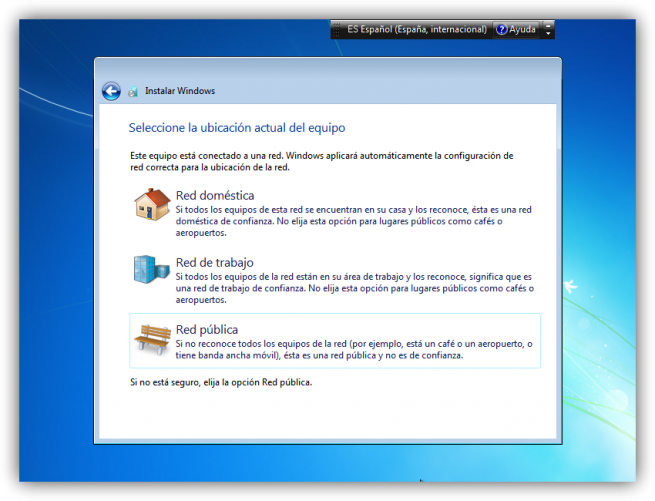
En este punto, tendremos que elegir la configuración de red que tendrá el sistema, dependiendo de dónde esté conectado. Elegimos la opción que más se ajuste a las características de nuestro sistema. En nuestro caso, elegimos “Red doméstica” :
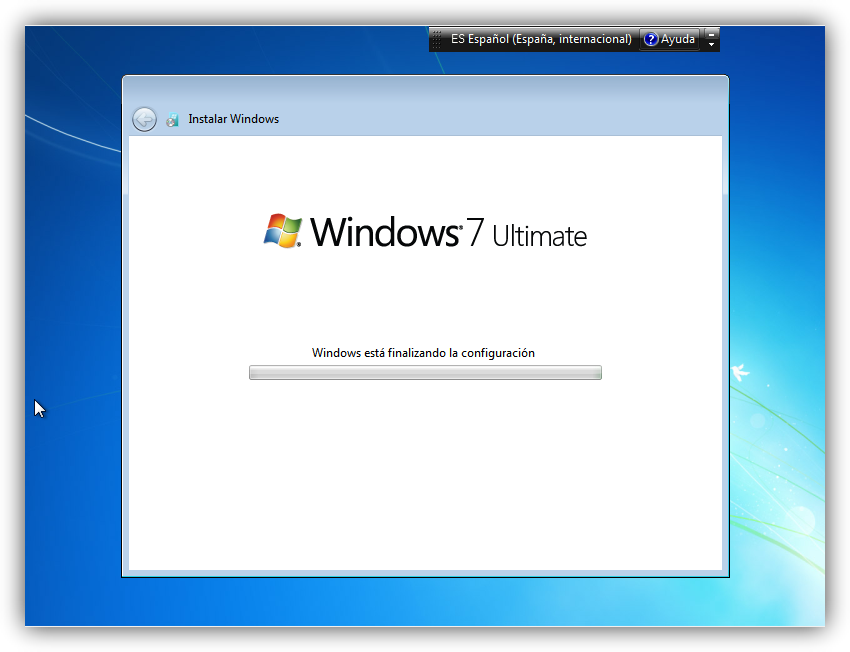
Ya estamos en la recta final de la instalación, pues habiendo escogido toda la configuración que deseamos, el programa de instalación de Windows 7 la pondrá en práctica:
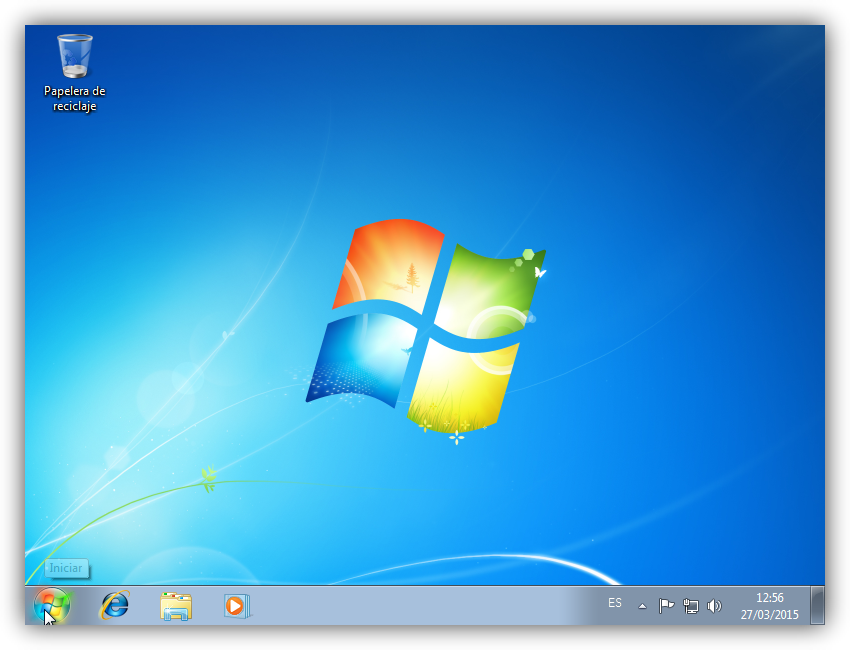
En este momento, ya hemos terminado la instalación y podemos ver la esperada pantalla del escritorio de Windows 7 :
Como nota final, cabe indicar que la instalación limpia de Windows 7 (sin programas adicionales) que hemos realizado en este tutorial ocupa aproximadamente unos 13 GB ó 14 GB de espacio en el disco duro.

No hay comentarios:
Publicar un comentario